
Hallo, ich bin Peter vom Redaktionsteam von buerger-uni.de. Haben Sie gewusst, dass in den letzten 24 Stunden tausende Nutzer in ganz Deutschland über plötzliche Funktionsstörungen bei der beliebten Messenger-App berichtet haben? Diese Probleme können von einer Sekunde auf die andere auftreten und die Kommunikation lahmlegen.
Betroffen sind sowohl Android- als auch iOS-Nutzer. Die Schwierigkeiten reichen von Verbindungsabbrüchen bis hin zu Fehlern beim Senden und Empfangen von Nachrichten. Ein bekanntes Anzeichen ist das Uhren-Symbol, das anzeigt, dass eine Nachricht nicht zugestellt wurde.
Die Ursachen für diese Störungen sind vielfältig. Sie reichen von lokalen Netzwerkproblemen bis hin zu größeren Serverausfällen beim Anbieter. Es ist wichtig zu erkennen, ob das Problem bei einem selbst liegt oder ob man auf eine Behebung durch den Dienst warten muss.
Unser umfassender Leitfaden für 2026 bietet Ihnen systematische Lösungen. Wir zeigen Ihnen, wie Sie die häufigsten Probleme mit WhatsApp selbst beheben können. Die Tipps reichen vom einfachen Neustart Ihres Smartphones bis zur Neuinstallation der App.
Ursachen und erste Prüfungen
Bevor Sie komplizierte Einstellungen ändern, sollten Sie die grundlegendste Ursache für eine gestörte WhatsApp-Funktion prüfen: Ihre Internetverbindung.
Überprüfung der Internetverbindung und Netzwerkeinstellungen
Stellen Sie zunächst sicher, dass WLAN oder mobile Daten aktiviert sind. Ein Symbol in der Statusleiste Ihres Smartphones zeigt dies an.
Testen Sie dann, ob das Problem nur bei der App auftritt. Öffnen Sie einen Browser. Lädt eine Website? Wenn nicht, liegt ein allgemeines Netzwerkproblem vor.
Eine schwache Verbindung kann Nachrichten blockieren. Das Uhren-Symbol neben einer Nachricht ist ein deutliches Zeichen. Ein schneller Wechsel zwischen WLAN und mobilen Daten hilft, die Ursache zu finden.
Vergleichen Sie die Netzwerktypen für eine bessere Entscheidung:
| Verbindungstyp | Vorteile | Nachteile | Ideale Nutzung |
|---|---|---|---|
| WLAN | Schnell, oft unbegrenztes Datenvolumen | Reichweite begrenzt, kann instabil sein | Zuhause, im Büro |
| Mobile Daten | Überall verfügbar | Datenvolumen kann begrenzt sein, oft langsamer | Unterwegs, bei WLAN-Ausfall |
| 5G/4G | Sehr hohe Geschwindigkeit | Nicht überall verfügbar, hoher Akkuverbrauch | Für schnelle Datenübertragung |
Erste Schritte: Gerät und Router neustarten
Ein Neustart behebt oft kleine Fehler. Starten Sie Ihr Smartphone komplett neu. Das lädt das System frisch.
Für eine stabile Internetverbindung ist der Router wichtig. Starten Sie ihn ebenfalls neu. Beachten Sie die richtige Reihenfolge:
- Router ausschalten.
- Etwa 30 Sekunden warten.
- Router wieder einschalten.
- Danach erst das Smartphone neu starten.
Dies gewährleistet eine saubere Verbindung. Prüfen Sie anschließend, ob WhatsApp wieder funktioniert.
So beheben Sie Probleme mit WhatsApp
Wenn grundlegende Checks nicht helfen, führen gezielte App-Maßnahmen oft zur Lösung. Diese Schritte beheben die meisten Störungen effektiv.
Neustart, Update und erneute Installation
Starten Sie die Anwendung komplett neu. Schließen Sie sie im Hintergrund. Öffnen Sie sie dann frisch.
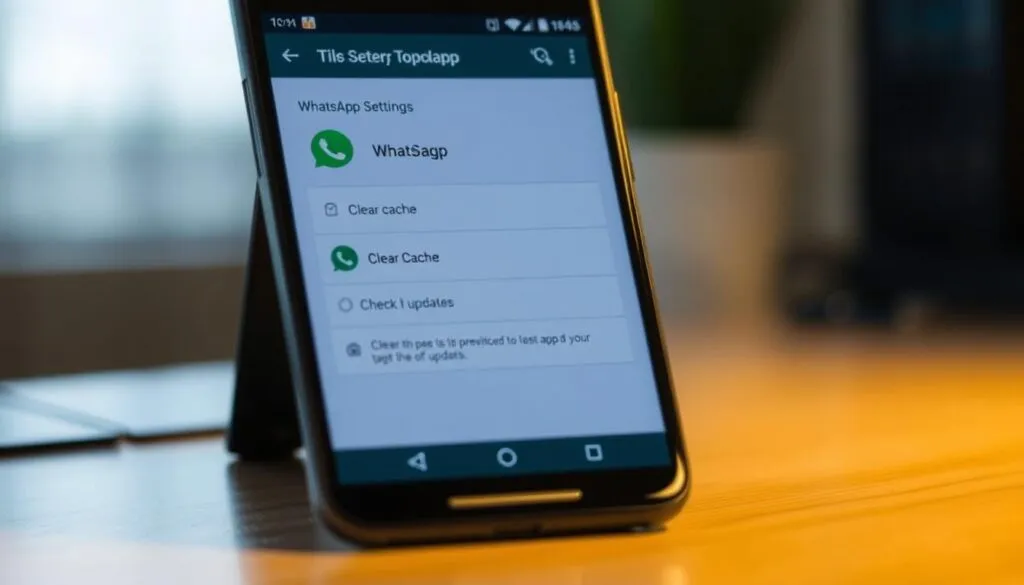
Prüfen Sie regelmäßig verfügbare Updates. Im Play Store tippen Sie auf „Meine Apps“. Suchen Sie nach ausstehenden Updates für die Messenger-App. Tippen Sie auf „Aktualisieren“.
Für iOS-Nutzer: Im App Store tippen Sie oben auf „Heute“. Dann tippen Sie auf das Profilbild rechts. Sie sehen alle Apps mit verfügbaren Updates.
Aktivieren Sie automatische Updates in den Einstellungen. So erhalten Sie immer die neueste Version.
Cache leeren und App-Daten zurücksetzen
Der Cache speichert temporäre Daten. Bei Überfüllung verlangsamt er die App. Leeren Sie ihn regelmäßig.
Für Android: Öffnen Sie Einstellungen. Scrollen Sie zu „Apps“. Wählen Sie die Messenger-App. Tippen Sie auf „Speicher und Cache“. Dann auf „Cache leeren“.
Bei iOS ist gezieltes Cache-Löschen nicht möglich. Deinstallieren Sie die App komplett. Installieren Sie die neueste Version neu aus dem Store.
Wichtig: Erstellen Sie vorher ein Backup Ihrer Daten. So gehen keine Chats verloren.
Warum geht WhatsApp nicht – Häufige Ursachen und Schritte zur Behebung
Ein weiterer wichtiger Aspekt sind Störungen, die außerhalb Ihrer Kontrolle liegen. Wenn alle eigenen Checks und Einstellungen korrekt sind, deutet dies oft auf ein größeres Problem hin.
Serverprobleme, Anbieterstörungen und externe Einflüsse
Nicht alle Probleme mit dem Messenger liegen beim Nutzer. Technische Störungen auf den Servern von Meta können den Dienst beeinträchtigen.
Webseiten wie allestörungen.de sammeln Meldungen in Echtzeit. Sie zeigen, ob viele Nutzer gleichzeitig Schwierigkeiten haben. Das ist ein klarer Hinweis auf eine Anbieterstörung.
Auch soziale Medien helfen. Der Hashtag #whatsappdown auf X (ehemals Twitter) gibt schnell Auskunft. Nutzer berichten dort sofort über Ausfälle.
Da WhatsApp zu Meta gehört, sind oft auch Facebook und Instagram betroffen. Dies bestätigt Serverprobleme. Störungskarten zeigen betroffene Regionen visuell an.
Historische Daten können Muster aufdecken. Sie zeigen, ob der Messenger generell stabil läuft. Manchmal gibt es wiederkehrende Probleme.
In solchen Fällen funktioniert WhatsApp einfach nicht, egal was Sie tun. Geduld ist dann der beste Rat. Der Anbieter arbeitet meist schnell an einer Lösung.
Für Updates folgen Sie dem offiziellen Konto @WhatsApp. Weitere interessante Hintergründe zur Plattform finden Sie in unserem Artikel über die Gründe für die grüne Farbe von.
Alternative Wege und Hilfstools zur Problemlösung
Manchmal erfordern hartnäckige App-Probleme einen Blick über die Standardlösungen hinaus. Systematische Einstellungen-Kontrollen und spezielle Hilfsmittel bieten effektive Alternativen.
Berechtigungen prüfen und Support kontaktieren
Überprüfen Sie zunächst die App-Berechtigungen in Ihren Smartphone-Einstellungen. Bei Android-Geräten navigieren Sie zu „Apps“ → WhatsApp → „Berechtigungen“. Für iOS gehen Sie zu „Einstellungen“ → WhatsApp.
Stellen Sie sicher, dass Netzwerkzugriff, Speicher und Kamera freigegeben sind. Eingeschränkte Berechtigungen verhindern oft den Versand von Nachrichten.
Der offizielle Support bietet mehrere Kontaktwege. In der App finden Sie Hilfe unter „Einstellungen“ → „Hilfe“ → „Hilfebereich“. Bei schwerwiegenden Problemen nutzen Sie das Kontaktformular auf der WhatsApp-Website.
Vergleichen Sie die verfügbaren Supportkanäle:
| Kanal | Zugang | Reaktionszeit | Empfohlen für |
|---|---|---|---|
| App-Hilfebereich | Direkt in WhatsApp | 24-48 Stunden | Standard-Probleme |
| Website-Formular | WhatsApp Webseite | 48-72 Stunden | Schwerwiegende Störungen |
| Twitter @WhatsApp | Soziale Medien | Sofortige Updates | Serverausfälle |
Für komplexe Daten-Wiederherstellung helfen Tools wie spezielle Transfer-Apps. WhatsApp Web bietet eine praktische Alternative bei Smartphone-Problemen.
Wichtig: Geben Sie beim Support immer Gerätemodell, Betriebssystem und Fehlerbeschreibung an. Weitere Hintergründe zur Plattform finden Sie in unserem Artikel über die Gründe für die grüne Farbe.
Fazit
Im Rückblick auf die vorgestellten Lösungsansätze zeigt sich, dass Nutzer in der Lage sind, viele Störungen selbst zu beheben. Die meisten Probleme mit der Messenger-App lassen sich durch systematisches Vorgehen lösen.
Beginnen Sie stets mit einfachen Maßnahmen wie der Internetüberprüfung. Dann folgen Geräteneustart und Update-Checks. Eine aktuelle Version der Anwendung verhindert viele technische Probleme.
Bei hartnäckigen Schwierigkeiten helfen Störungswebsites und der offizielle Support. Präventiv schützen regelmäßige Backups und automatische Updates vor vielen Problemen.
Mit diesem strukturierten Ansatz beheben Sie die meisten Schwierigkeiten mit der Kommunikations-App eigenständig. So bleibt Ihre digitale Verbindung stabil.
FAQ
Was sind die ersten Schritte, wenn der Messenger nicht funktioniert?
Wie kann ich die App auf dem neuesten Stand halten?
Was tun, wenn Nachrichten nicht gesendet oder empfangen werden?
Könnten Störungen beim Anbieter die Ursache sein?
Wann ist eine erneute Installation der App sinnvoll?
Wo finde ich offizielle Hilfe bei anhaltenden Problemen?

- Was ist Anhängelast? Alles, was du 2026 darüber wissen musst - 1. April 2026
- Warum lädt mein Handy nicht? Lösungen für 2026 - 31. März 2026
- Wo wachsen Pistazien? Die besten Anbaugebiete 2026 - 29. März 2026